Nederlands
 2 min Leestijd
 Als uw omvormer via WiFi communiceert met uw router, dan is het WiFi wachtwoord ook in uw omvormer ingesteld. Wanneer u verandert van router (bijvoorbeeld wanneer u van provider verandert), of wanneer u uw wachtwoord heeft aangepast, dan moet de omvormer meestal ook opnieuw worden ingesteld om te kunnen blijven communiceren. In dit stappenplan wordt uitgelegd hoe u dat kunt doen.
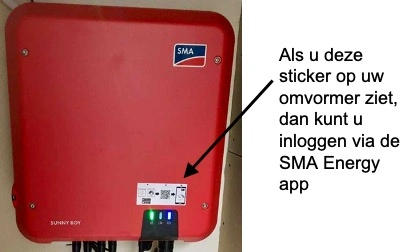
Als u een SMA omvormer hebt met een QR-code (zoals in onderstaande plaatje), dan kunt u met uw smartphone snel in de omvormer inloggen: we beschrijven hier hoe dat moet. We maken gebruik van de SMA Energy App: zorg dat u deze op uw smartphone heeft geïnstalleerd.
Als u geen QR-code op de omvormer ziet staan, dan kunt u de stappen volgen in dit artikel.
Voor SolarEdge omvormers staan de te nemen stappen hier beschreven.
Open de SMA Energy App op uw telefoon. De login voor de SMA Energy App is dezelfde als voor de Sunny Portal: De gebruikersnaam is uw e-mail adres, het wachtwoord is uw Sunny portal wachtwoord (als u het sunny portal wachtwoord niet meer weet, volg dan deze stappen om een nieuw wachtwoord te krijgen).

Zorg dat u uw nieuwe WiFi wachtwoord ook vast bij de hand heeft.
Eenmaal ingelogd, klik op het icoontje voor ‘Mijn weergavegebied’ rechts onderaan op de beginpagina.

Klik op ‘Snelle toegang tot toestellen’. Wanneer u hierop klikt, verschijnt een pagina met een blauwe knop waarop staat ‘Scanner activeren’: klik hierop.

Richt uw smartphone op de QR-code op de omvormer. De smartphone leidt u nu vanzelf naar het inlogscherm van de omvormer. (NB: als het op deze manier niet lukt om in het inlogscherm te komen, dan kunt u de stappen volgen uit dit artikel).

Om in te loggen, kiest u de gebruikersgroep 'Installateur', en als wachtwoord: ofwel de 4 cijfers van uw postcode (dus ZONDER de letters), ofwel (voor installaties vanaf september 2019): de vier cijfers van uw postcode plus de letters in Hoofdletters, gevolgd door een underscore en in kleine letters: zf (van Zonnefabriek). Dat wordt dus als volgt: 1234AB_zf. Klik vervolgens op 'Aanmelden'.

Eenmaal ingelogd willen we de installatiewizard starten. Dit doen we op de smartphone of tablet door op 'Gebruikersinstellingen' te klikken. N.B.: Als u niet met smartphone of tablet , maar op de PC bezig bent, dan klikt u op het icoontje van een buste (aan de rechterkant van de blauwe balk).

Start de 'Installatiewizard'.

De volgende stap is dan ‘Netwerkconfiguratie’. Scroll hier naar beneden en klik op WLAN. WLAN staat voor ‘Wireless LAN’ en dat is hetzelfde als Wi-Fi (LAN staat voor Local Area Network).

We zien een lijst van alle beschikbare Wi-Fi netwerken. Eén van de netwerken moet het netwerk van de nieuwe router zijn (Als dit nieuwe netwerk er niet tussen staat, kunnen we nog een ‘WLAN-scan uitvoeren’ via de knop onderaan de pagina).

Klik op het tandwieltje naast uw WiFi-netwerk.

Klik op de box 'WLAN-instellingen' die verschijnt.

Vul het WiFi wachtwoord in bij 'WLAN-wachtwoord' en klik op 'Verbinden met WLAN-netwerk'.

Als de verbinding lukt, ziet u een groen vinkje verschijnen.

Scroll omlaag en klik op 'Opslaan en verder'.